

El gestor de archivos del panel admite subidas de hasta 1 GB por archivo. Para mundos, modpacks, mapas o carpetas completas se recomienda SFTP, un protocolo de transferencia de archivos que se utiliza con un programa instalado en el ordenador. SFTP no tiene límite de tamaño, permite subir carpetas completas y reanuda las transferencias interrumpidas.
1. Datos de conexión
Los datos de conexión se encuentran en el panel, en Ajustes del servidor, dentro del bloque Credenciales SFTP: la dirección del servidor y el usuario. La contraseña es la misma que la de acceso al panel.
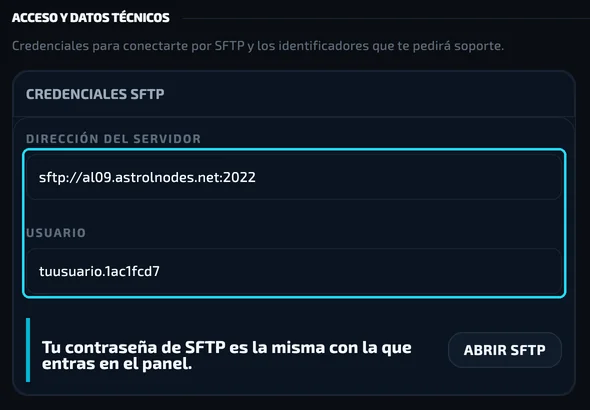
La dirección se muestra en una sola línea, por ejemplo sftp://al09.astrolnodes.net:2022. En el programa se introduce en dos campos: servidor (al09.astrolnodes.net) y puerto (2022). El usuario termina siempre en un punto seguido de un código (tuusuario.1ac1fcd7) y debe copiarse completo.
Acceso desde astrolnodes.net. Si accedes al panel siempre con «Iniciar sesión automáticamente», es posible que tu cuenta del panel no tenga contraseña. Para crearla, cierra la sesión del panel, selecciona ¿Olvidaste tu contraseña? e introduce tu correo electrónico; recibirás un enlace para establecerla. El acceso desde astrolnodes.net seguirá funcionando igual.
2. Instalación de FileZilla
FileZilla es un cliente SFTP gratuito disponible para Windows, macOS y Linux. Descárgalo únicamente desde su web oficial. El instalador para Windows incluye ofertas de otros programas; desmarca esas opciones durante la instalación.
3. Configuración del servidor en FileZilla
- Abre FileZilla y accede a Archivo → Gestor de Sitios.
- Selecciona Nuevo sitio e indica un nombre, por ejemplo el de tu servidor.
- En Protocolo, selecciona SFTP - SSH File Transfer Protocol.
- En Servidor, introduce la dirección sin
sftp://ni el puerto. En Puerto, introduce2022. - En Modo de acceso, mantén la opción Normal.
- En Usuario, introduce el usuario completo. En Contraseña, la contraseña de tu cuenta del panel.
- Selecciona Conectar.
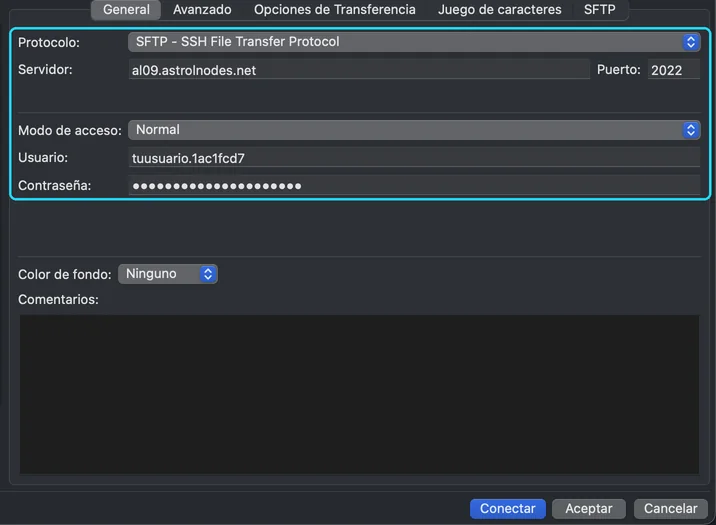
La configuración queda guardada. En las conexiones siguientes basta con abrir el Gestor de Sitios, seleccionar el sitio y pulsar Conectar.
4. Primera conexión
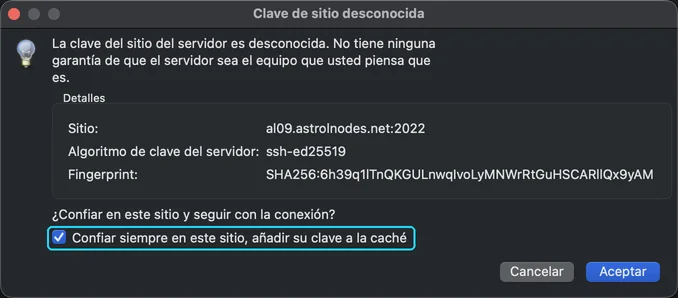
En la primera conexión, FileZilla muestra el aviso Clave de sitio desconocida. Se trata de una comprobación habitual en cualquier servidor SFTP nuevo. Marca la opción Confiar siempre en este sitio, añadir su clave a la caché y selecciona Aceptar. El aviso no volverá a mostrarse.
5. Transferencia de archivos
Una vez establecida la conexión, la ventana se divide en dos paneles: a la izquierda, los archivos de tu ordenador; a la derecha, los del servidor. Para subir archivos o carpetas, arrástralos del panel izquierdo al derecho. Para descargarlos, en sentido contrario. El progreso de cada transferencia se muestra en la cola de la parte inferior.
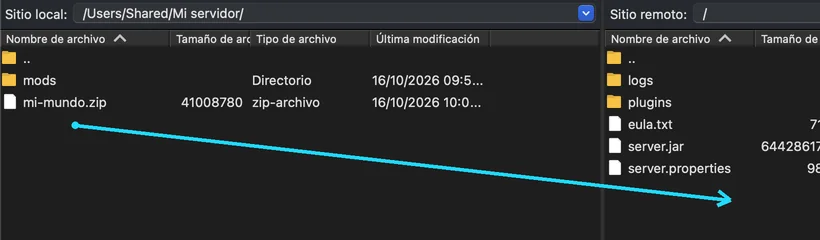
Antes de soltar los archivos, abre en el panel derecho la carpeta de destino. En Minecraft, los mods se ubican en mods y los plugins en plugins. Las transferencias que no se completan quedan en la pestaña Transferencias fallidas; para reintentarlas, haz clic derecho y selecciona Restablecer y volver a la cola.
6. Descompresión de archivos .zip
Si has subido un archivo .zip, accede a Archivos en el panel, abre el menú ··· del archivo y selecciona Descomprimir. Una vez finalizado el proceso, elimina el .zip para liberar espacio.
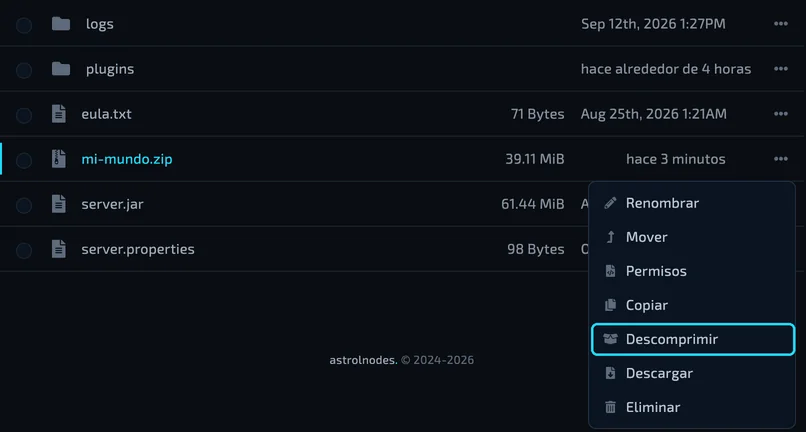
En el caso de un mundo, detén el servidor antes de subirlo. La carpeta del mundo debe quedar en la raíz del servidor y llamarse igual que el valor level-name de server.properties (por defecto, world), no dentro de otra carpeta como world/world.
Solución de problemas
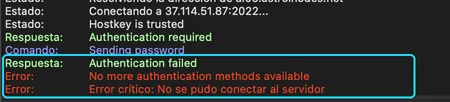
«Authentication failed» o «No more authentication methods available». El usuario o la contraseña no son correctos. Comprueba que el usuario esté completo, incluido el punto y el código final, y que la contraseña sea la de tu cuenta del panel. Tras varios intentos fallidos, el acceso puede quedar bloqueado durante unos minutos.
«Connection timed out» o no se establece la conexión. Comprueba que el protocolo sea SFTP (no FTP ni FTPS) y que el puerto sea 2022. Algunas redes corporativas o educativas bloquean este puerto; en ese caso, conéctate desde otra red.
«Permission denied» al subir o eliminar archivos. Tu usuario no tiene permiso de gestión de archivos en ese servidor. El propietario puede concederlo desde Sub-Usuarios.
Si necesitas ayuda con la transferencia, abre un ticket y el equipo de soporte la revisará contigo.
¿Te ha servido este artículo?
¿Necesitas más ayuda?
Abre un ticket y el equipo de soporte lo revisa contigo.