

Desde el panel se puede pasar un servidor a otro juego sin contratar uno nuevo. El plan, la IP y el precio no cambian, y el juego actual se puede guardar para volver a él más adelante.
1. Juegos disponibles
| Juego | RAM mínima del plan | Puertos que se añaden | Ubicación |
|---|---|---|---|
| Minecraft: Java Edition | 2 GB | — | Todas |
| Minecraft: Bedrock Edition | 1 GB | — | Todas |
| FiveM | 2 GB | 1 (txAdmin) | Todas |
| Rust | 6 GB | 3 | Alemania |
| ARK: Survival Evolved | 6 GB | 2 | Alemania |
| Hytale | 6 GB | 5 | Todas |
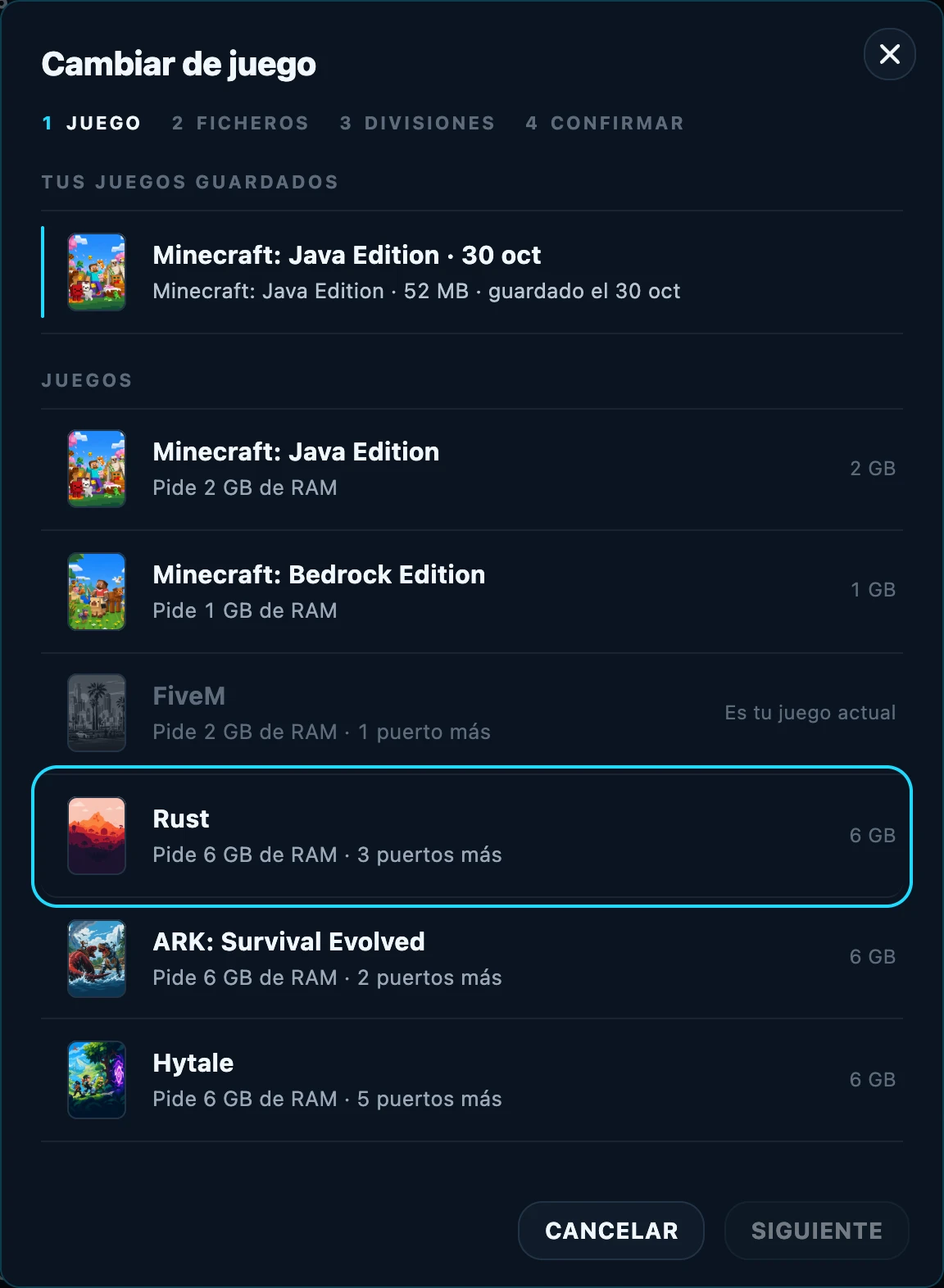
Los juegos que no caben en el plan aparecen en la lista con el motivo: RAM, puertos libres o ubicación. Los puertos que hacen falta se asignan solos. Si lo que falta es RAM, puedes subir de plan.
2. Antes de empezar
- El servidor se detiene durante el cambio. Suele tardar entre uno y tres minutos; Rust y ARK descargan varios GB y pueden tardar hasta diez minutos.
- Pueden cambiar el juego el dueño del servidor y los subusuarios con permiso para reinstalarlo.
- Las pruebas gratuitas también pueden cambiar de juego.
3. Cambiar de juego
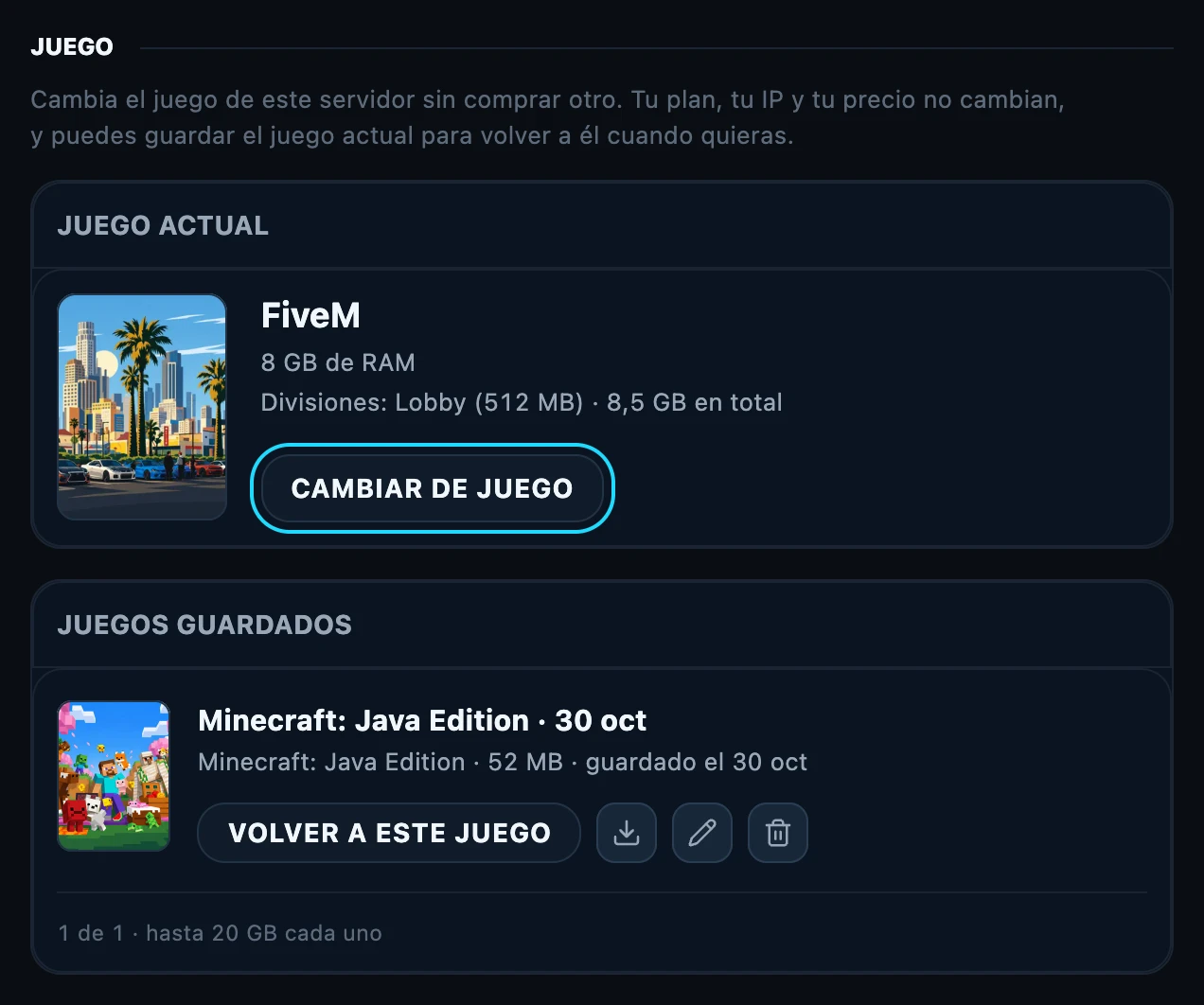
- En el panel, abre Ajustes del servidor. En la sección Juego se muestran el juego actual y los juegos guardados. Selecciona Cambiar de juego.
- Elige el juego. Los juegos guardados aparecen arriba y el resto debajo.
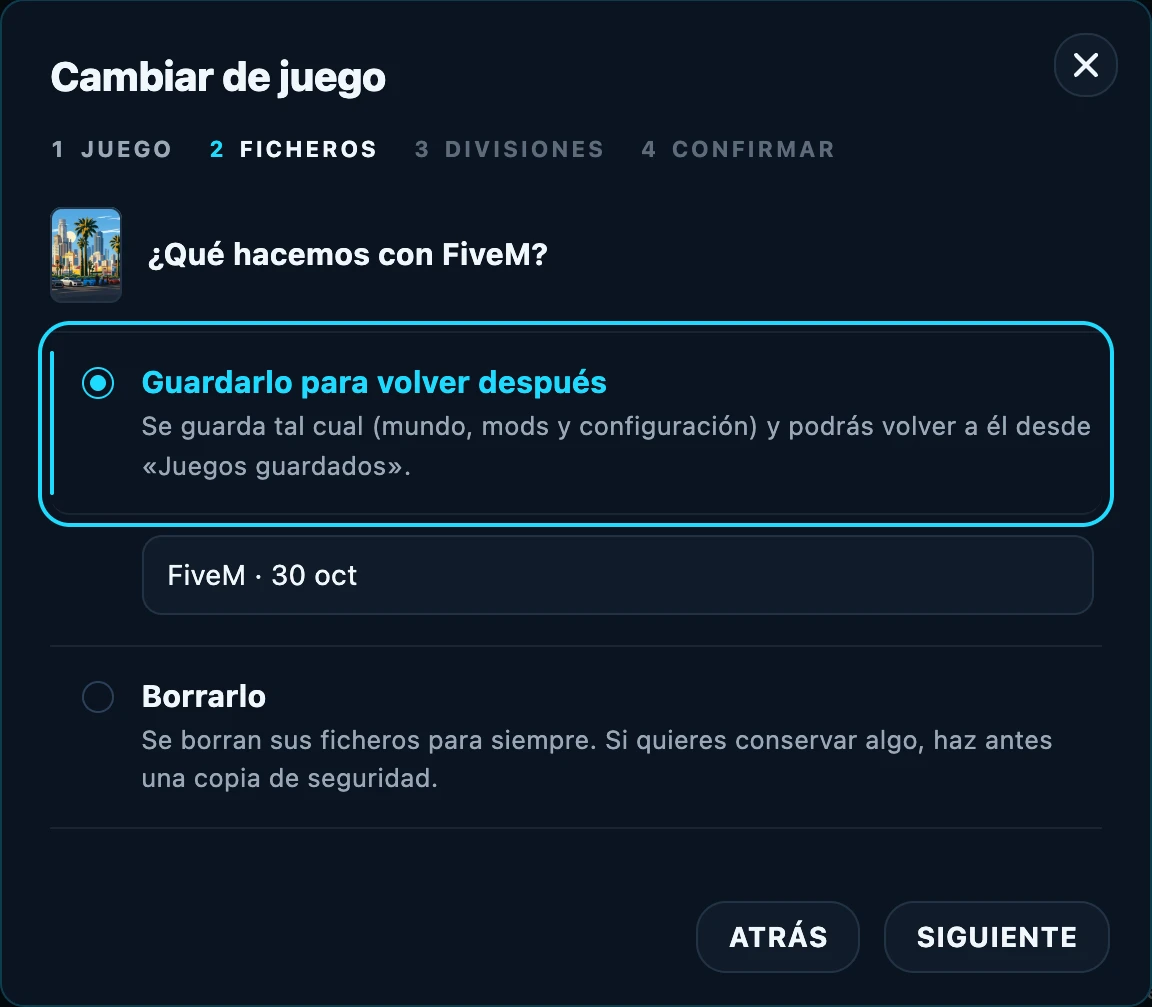
- Indica qué hacer con el juego actual. Guardarlo para volver después conserva el mundo, los mods y la configuración. Borrarlo elimina sus ficheros de forma definitiva.
-
Si el servidor es de Minecraft y tiene divisiones, elige si mantenerlas o quitarlas. Quitarlas las borra y devuelve su RAM al servidor principal. Mientras el servidor no sea de Minecraft no se pueden crear divisiones nuevas.
-
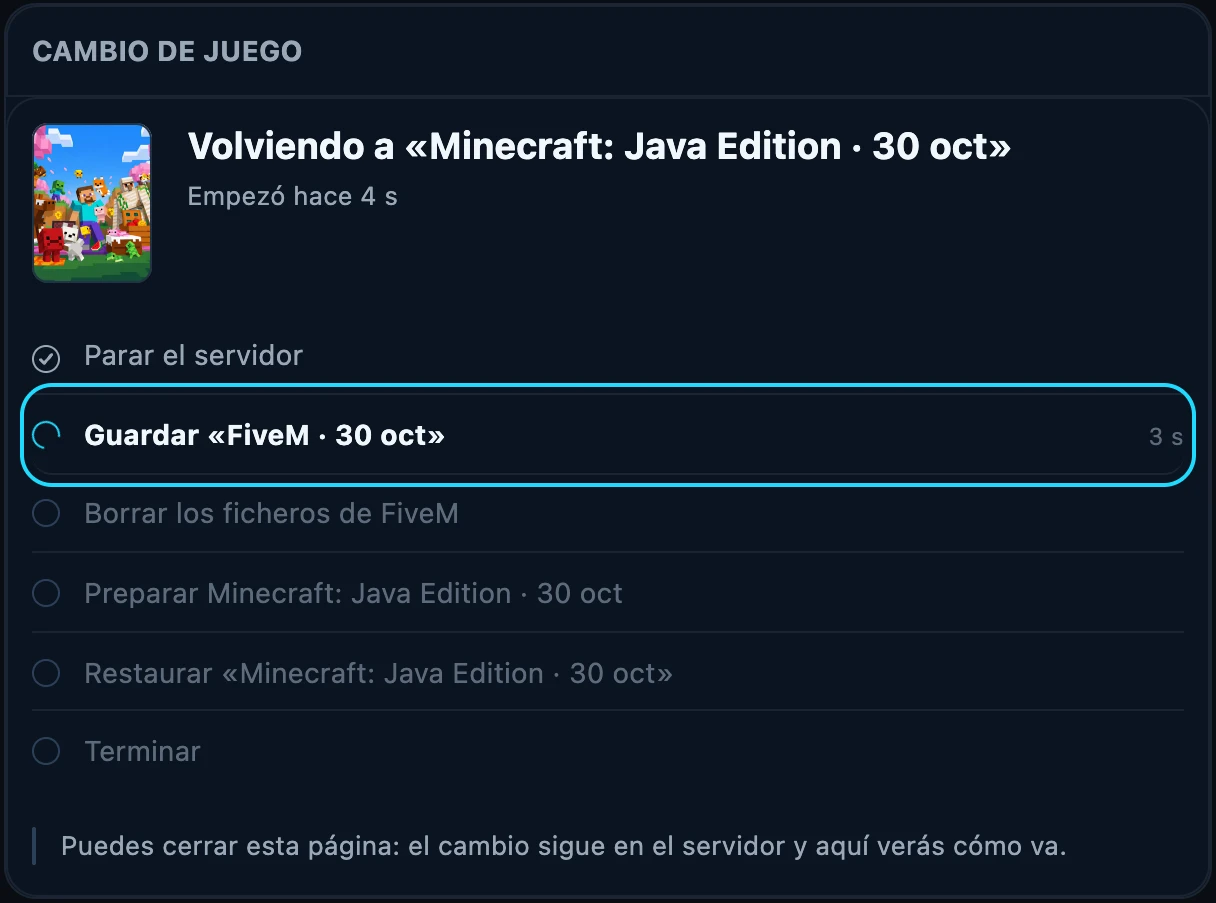
Revisa el resumen y confirma. El panel muestra cada paso del cambio y su duración; la página se puede cerrar y el cambio continúa en el servidor.
- Al terminar, recarga el panel para ver las pestañas del juego nuevo y enciende el servidor. Con Hytale, la primera vez la consola muestra un enlace oficial de Hytale para entrar con tu cuenta y descargar el servidor; cuando arranque, vincula tu cuenta con
/auth login device.
4. Juegos guardados
Cada servidor puede tener un juego guardado, de hasta 20 GB. Desde Juegos guardados se puede volver a él, descargarlo, renombrarlo o borrarlo.
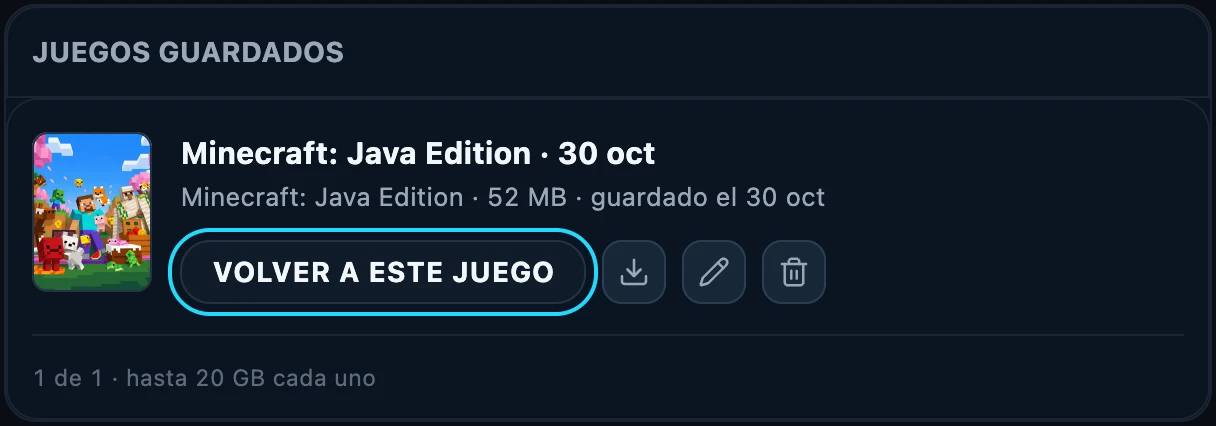
Al volver a un juego guardado se restaura tal y como se guardó, y deja libre el hueco. Los juegos guardados no cuentan en el cupo de copias de seguridad del plan.
5. Límites
- Cinco minutos entre un cambio y el siguiente, y diez cambios al día por servidor.
- No se puede cambiar el juego de un servidor suspendido, en mantenimiento o en traslado.
Si algo falla. El panel indica el error. Si ocurre antes de borrar los ficheros, el servidor conserva su juego. Si ocurre después, se puede reintentar o elegir otro juego. Si el fallo se repite, abre un ticket y lo revisamos.
¿Te ha servido este artículo?
¿Necesitas más ayuda?
Abre un ticket y el equipo de soporte lo revisa contigo.