

El crossplay permite que los jugadores de Minecraft Bedrock (móvil, tablet, Windows y consolas) entren en tu servidor de Java y compartan el mundo con los jugadores de Java. Se activa desde el panel con un botón: el panel instala Geyser y Floodgate, los configura y muestra la dirección y el puerto que usan los jugadores de Bedrock.
Requisitos
- Servidores con plugins (Paper, Purpur o Spigot) en Minecraft 1.20.5 o posterior.
- Servidores con Fabric o NeoForge en la última versión de Minecraft. Geyser no publica versiones para las anteriores.
- Forge y Vanilla no son compatibles.
Si el servidor no cumple los requisitos, la página Crossplay lo indica y explica el motivo.
1. Abrir la página Crossplay
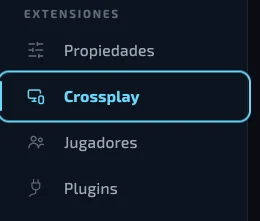
En el panel, entra en tu servidor y abre Crossplay en el menú lateral, dentro de Extensiones.
2. Activar el crossplay
Pulsa Activar crossplay. El panel instala Geyser y Floodgate, reserva un puerto nuevo solo para Bedrock y reinicia el servidor una vez. El proceso tarda alrededor de un minuto y la página muestra cada paso mientras avanza.
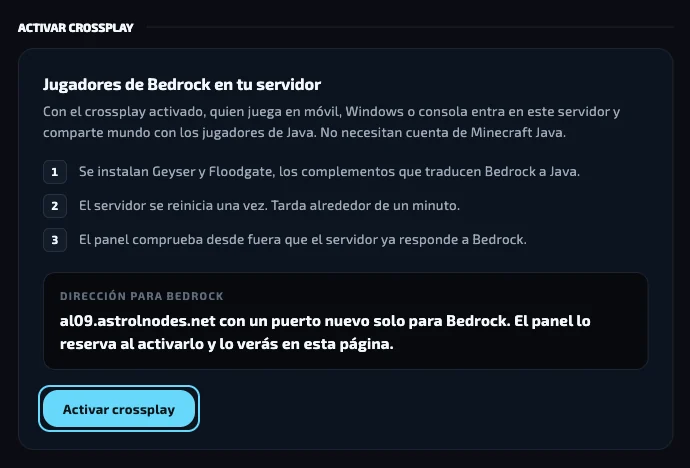
El mundo, los plugins y la configuración se mantienen. Si el servidor no usa la última versión de Minecraft, el panel instala también ViaVersion, que permite a Geyser conectarse a él. Para los jugadores de Java no cambia nada.
3. Dirección y puerto para Bedrock
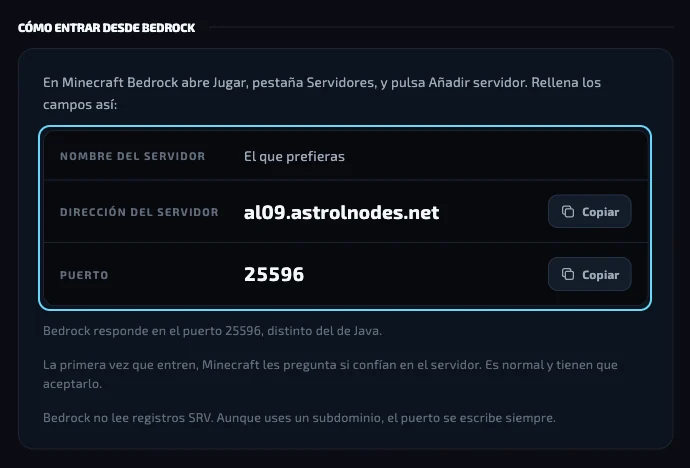
Al terminar, la sección Cómo entrar desde Bedrock muestra la dirección del servidor y el puerto de Bedrock, cada uno con su botón Copiar. El puerto de Bedrock es distinto del de Java.
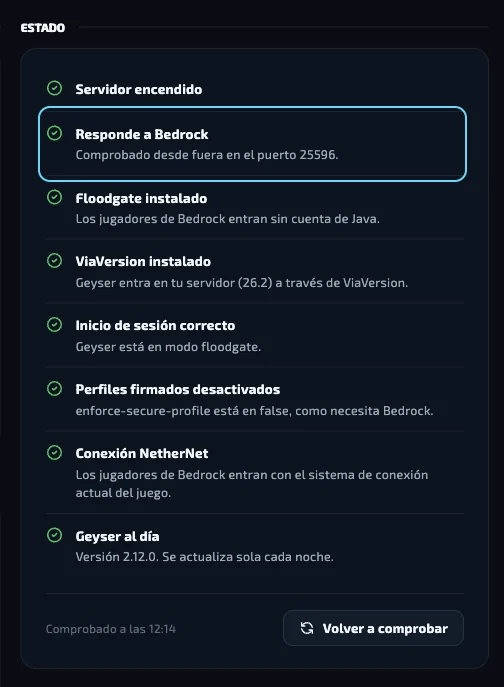
En la columna Estado, la comprobación Responde a Bedrock confirma desde fuera que el servidor ya acepta conexiones de Bedrock.
En algunos servidores la dirección la asigna Warden, el servicio de conexión gratuito que usa Geyser. En ese caso la página muestra una dirección terminada en wdn.gg y el puerto 443.
4. Entrar desde Minecraft Bedrock
- Abre Minecraft Bedrock y pulsa Jugar.
- Ve a la pestaña Servidores y pulsa Añadir servidor.
- Escribe un nombre, la dirección del servidor y el puerto de Bedrock, cada uno en su campo, y guarda.
- Pulsa el servidor en la lista para entrar.
La primera vez que entras, Minecraft pregunta si confías en el servidor. Es el comportamiento normal: acepta y las siguientes veces entra directamente.
Bedrock no lee registros SRV. Aunque uses un subdominio, el puerto se escribe siempre.
Consolas
Xbox, PlayStation y Switch solo permiten entrar en los servidores destacados del juego. Para entrar en un servidor propio se usa BedrockConnect, un servicio gratuito de terceros que no pertenece a Astrol Nodes. La página Crossplay explica los pasos de cada consola en Según el dispositivo.
Jugadores de Bedrock en el servidor
- Aparecen con un punto delante del nombre, por ejemplo
.Steve, para no coincidir con cuentas de Java. El nombre se escribe así en/op, en los permisos y en los baneos. - Con la lista blanca activada, se añaden con
fwhitelist add Gamertag, sin el punto. - No necesitan cuenta de Minecraft Java.
- Ven el mismo mundo y los mismos plugins. Los paquetes de recursos de Java y los bloques u objetos que añaden los mods no se muestran en Bedrock.
Mantenimiento
Cuando sale una versión nueva de Geyser, el panel la instala de madrugada. Si el servidor está encendido, avisa en el chat y lo reinicia unos segundos. Así los jugadores de Bedrock pueden entrar en cuanto se publica una versión nueva del juego.
Si ya tenías Geyser instalado
Si instalaste Geyser por tu cuenta, la página Crossplay lo detecta y ofrece Pasar a gestión del panel. El panel instala la última versión, la mantiene al día y respeta tu configuración.
Desde la versión 26.60 de Minecraft Bedrock, que sale el 27 de octubre de 2026, los jugadores de Bedrock solo pueden entrar en servidores con NetherNet, el nuevo sistema de conexión del juego. Si tu servidor todavía usa el sistema anterior, la página Crossplay muestra el aviso y el botón Cambiar a NetherNet.
Solución de problemas
- Bedrock no encuentra el servidor. Comprueba que el servidor está encendido y que usas el puerto de Bedrock que muestra la página Crossplay, no el de Java. Después pulsa Volver a comprobar en Estado.
- Aparece «Necesitas una cuenta de Minecraft Java». Falta Floodgate o Geyser no está en modo floodgate. Pulsa Reparar en la página Crossplay.
- El servidor va detrás de un proxy (Velocity o BungeeCord). El crossplay se configura en el proxy. Abre un ticket y el equipo de soporte lo deja configurado contigo.
¿Te ha servido este artículo?
¿Necesitas más ayuda?
Abre un ticket y el equipo de soporte lo revisa contigo.